

商业用途警告 团队观察者
文章内容:
- 1 团队观察者 中崩溃
- 1.1商业用途是什么 团队观察者
- 1.2避免限制您需要做什么
- 2如何删除有关商业用途的消息 TeamViewer
TeamViewer崩溃
如上所述,TeamViewer发出警告 给用户的提示是5分钟后工作将停止。 在 在此我们可以肯定我们没有在商业中使用该程序 目的。 并不是每个人都可能出现此问题,这是不可能的。 来解释。 今天我们的任务是帮助那些已经 面对此问题,但无法解决 独立,并且该程序对谁有帮助 工作。
TeamViewer的商业用途是什么
首先,让我们澄清一下措词背后的含义。 “ TeamViewer的商业使用”。 可以是以下内容 我们使用该程序组织工作的情况 活动:
- 我们为员工和客户提供支持和帮助。
- 连接到服务器或计算机 家用PC的雇主组织。
- 我们帮助各种组织和企业,甚至在 免费的。
在这种情况下,我们必须获得使用许可 TeamViewer避免程序停止的后果 由于商业活动的组织。

限时5分钟
如果我们帮助和支持亲人,或者 连接到家用PC,这称为 出于个人目的的程序,不承担任何后果。 当然,可能会有各种各样的失败,下面我们将讨论如何 避免使用“ 5分钟限制”。
您需要做什么才能避免限制
您需要记住什么是不需要做的,以避免 限制使用TeamViewer。 这是关于选择正确的选择。 我们连接到的PC。 如果我们与 安装许可版本的设备 TeamViewer,那么我们可以自动启动程序 “怀疑”软件的商业使用。 在这种情况下,我们 并“赶上”非常“ 5分钟的限制”。 但是,如果我们有信心 我们仅将应用程序用于解决个人问题,并且 我们不打算组织商业活动 活动,然后阅读下面的内容并尝试立即进行修复 一个问题。
如何删除商业使用信息 TeamViewer
如果由于怀疑而无法避免这些限制 商业使用TeamViewer,然后执行以下操作。 动作算法很简单,但是需要谨慎的方法 不要意外地从计算机中删除多余的东西,并花光所有东西 尽可能正确。 所以需要做什么才能删除 使用TeamViewer的限制。
- 关闭同名应用程序。
- 同时按Ctrl + Alt +打开任务管理器 删除
- 我们转到“流程”标签。 选择所有流程 与TeamViewer相关,并结束它们(单击下面的按钮 屏幕上的“删除任务”或“结束进程”,或者我们通过以下方式调用菜单 人民币)。
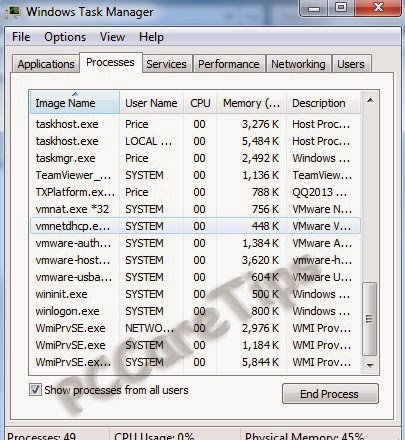
在任务管理器中停止TeamViewer进程
- 现在,从计算机中完全删除该程序。 做吧 或使用内置工具(“程序和组件”部分 在控制面板中),或使用特殊的卸载程序, 破坏不必要软件的“尾巴”-例如 例如AIDA 64或Revo Uninstaller。
- 右键单击“开始”按钮,并将行命名为“运行”。 输入%appdata%。 出现一个窗口,我们在其中看到文件夹 TeamViewer,也已删除。
- 再次调用“ Run”行,但这一次我们写 她的注册表,从而打开注册表。 我们会仔细检查所有内容 分支,找到与TeamViewer相关的分支,然后删除 他们。
- 打开驱动器C上的程序文件,然后从此处删除它。 相同名称的文件夹。
现在,我们删除了与TeamViewer相关的所有内容, 通过在网络地址中输入任何值来更改MAC地址。 之后 我们运行Attribute Changer程序并更改日期 创建程序文件目录。 重新启动电脑 重新安装必要的软件并继续 工作。
认真执行所有行动将允许进一步采取行动 使用TeamViewer进行个人使用的限制。