
错误原因-地址-的访问冲突 模组
当进程无法访问时,可能会发生此错误 那种类型的内存,或者不打算使用它 应用程序。 使用以下命令开始游戏时可能会发生 任何程序或媒体播放器。 可以推广。 作为系统本身和磁盘上文件的体系结构的故障以及何时 病毒软件的影响。 通常还是这种故障 当用户尝试打开文件或访问时发生 给他,但不在他的地址。
该错误可能是由开发的程序引起的 无能的程序员。 为了不面对这个问题, 您只需要从官方下载软件 网站。
如何摆脱内存访问错误
当您尝试关闭计算机,重新启动时出现错误 他或更改您的个人资料。 但通常无法成功。 由于系统消息而做。 必须将其关闭 从插座上拔出设备,或长按按钮将其关闭 电源。 解决错误的访问冲突之前 地址-在模块中,检查您的病毒库 防病毒软件。 也许一些文件 您尝试联系的位置就放在这里。 这样的数据 该系统将不再可用。
- 为此,请在表单中的任务栏(托盘)上找到图标 箭头,单击它,将显示隐藏的图标。
- 在这里,选择PCM防病毒图标。
- 上下文菜单通常包含“隔离”项。
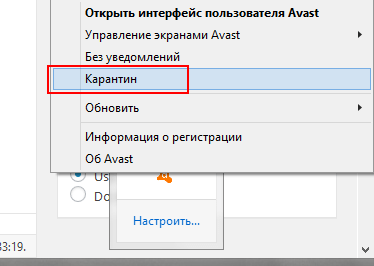
托盘中的防病毒隔离
选择它并检查内容。 如果在那里找到文件 您信任的程序-将它们从隔离区中删除。 如果 地址上的错误冲突继续,必要 重新安装该程序并将其添加到防病毒列表中 值得信赖。
之后,尝试重新启动计算机并进入操作系统 通过最后一次成功的配置。
- 为此,在出现初始屏幕时,按F8键,然后按。 不要放开,直到有几个窗户 发射方法。
- 选择“启动上次成功配置”。
- 在这种情况下,将使用具有配置的系统。 驱动程序和注册表之前一直稳定运行。
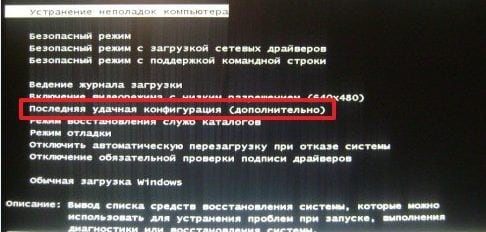
在Windows中选择最后成功的配置
另请参阅:无法启动指定的服务, 因为它被禁用或所有连接到它的设备 断开连接。
检查Windows Shell启动
解决地址错误时的访问冲突的下一步 …在模块中将检查操作外壳的启动 系统。
- 打开命令输入窗口-WIN +R。
- 输入以下命令“ Regedit”,然后按确认 进入
- 分支将打开,在这里选择HKEY_LOCAL_MACHINE。
- 接下来,在下面找到软件。
- 在这里找到Microsoft线程,在下面选择Windows NT,然后 CurrentVersion。
- 最后,选择Winlogon。
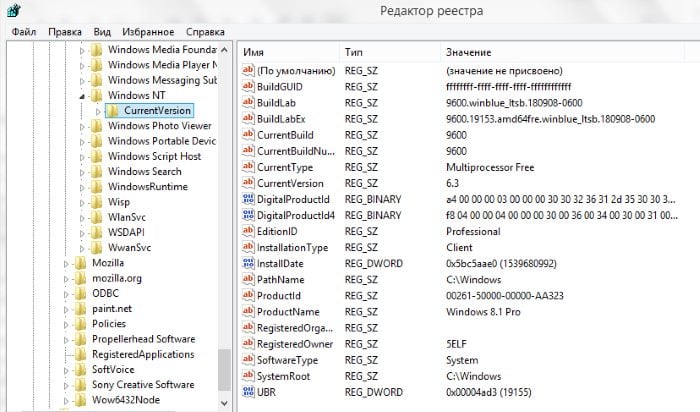
Windows注册表
当您打开最后一个分支时,右侧将出现一个窗口 带有键和参数的列表,请在此处找到Shell。 它的必要 通过双击打开为普通文件夹。 在工作系统中 Explorer.exe应该在这里。 如果您另有- 更正并保存更改。 同样,您需要检查 Userinit键。 这是默认设置 C:\ windows \ system32 \ userinit.exe 如果这里还有其他提示 -修复它。 接下来,退出编辑器并关闭所有窗口。 重新启动计算机,然后检查是否出现错误。
Windows注册表清理
在某些情况下,出现错误访问冲突时出错 模块中的地址有助于清理注册表。
- 为此,CCleaner程序可以 在https://www.ccleaner.com/ru-ru下载。
- 下载并安装。
- 打开并选择左侧的“注册表”。
- 您需要激活底部的“分析”,然后会出现一个按钮 “清除”。
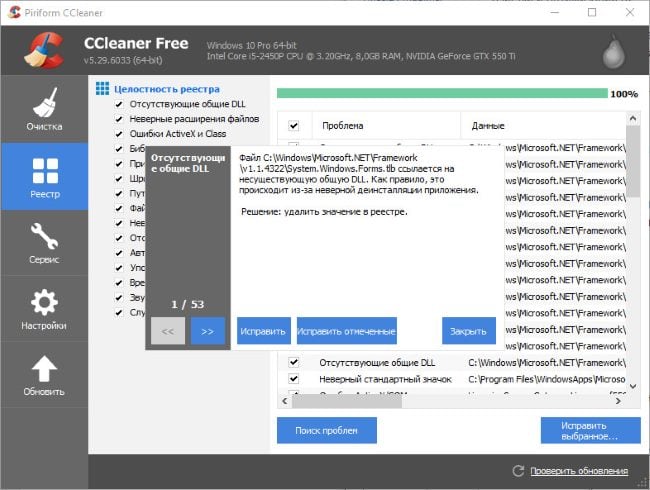
使用CCleaner清理注册表
从浏览器浏览Internet时,有时会出现错误。 在 在这种情况下,您需要打开菜单,在此处找到扩展名和插件,然后 删除所有不必要的内容。 如果安装了AddBlock插件,那么它也会 可能会导致某些应用程序出现问题。 他的 需要删除。 之后,您需要重新启动计算机。
解决地址错误时的访问冲突的其他方法 …“
接下来,您需要尝试恢复可能已经恢复的文件。 被用户删除,杀毒或病毒。 为此 您将需要使用当前Windows操作系统的发行版。 将其插入驱动器,然后按照以下说明进行操作:
- 选择桌面底部的“开始”,然后输入搜索 “命令行”;
- 在结果中,选择人民币,然后单击“代表 管理员“
- 在黑色窗口中,键入“ sfc / scannow”不带引号。
SFC / Scannow命令
将检查硬盘驱动器上的文件。 这个团队 扫描硬盘驱动器的文件系统,如果发现 系统文件会自动更正它们。 电脑会 在过程中超载。 如果此方法仍然无法帮助您 解决“地址访问冲突-模块中”的问题, 尝试使用圆点返回工作系统 保护。
- 再次打开“开始”菜单,选择搜索栏,然后输入 “恢复。”
- В результатах найдите 系统还原 — выберите他。
- 选择将开始恢复的项目。
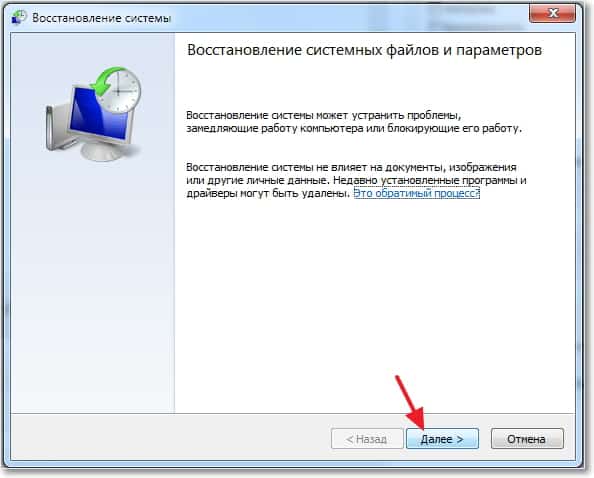
Windows系统还原
- 在下一个窗口中,您需要选择系统 之前创建的。
- 选择她并确认您的动作。
在这种情况下,系统还将重新启动并返回到 保存点的状态。 检查是否现在发生错误。 在此错误的文本中,说明了与之相关的模块和程序 有问题。 在您的计算机上找到该程序,然后 卸载它,然后重新安装。 这可以在面板中完成。 管理。
- 选择“开始”按钮,然后在右侧找到“面板”部分 管理。”
- 在下一个窗口中,找到“还原或删除 程序。”
- 在列表中找到有问题的软件,然后选择“卸载”按钮。 工具栏或块本身(取决于OS版本)。
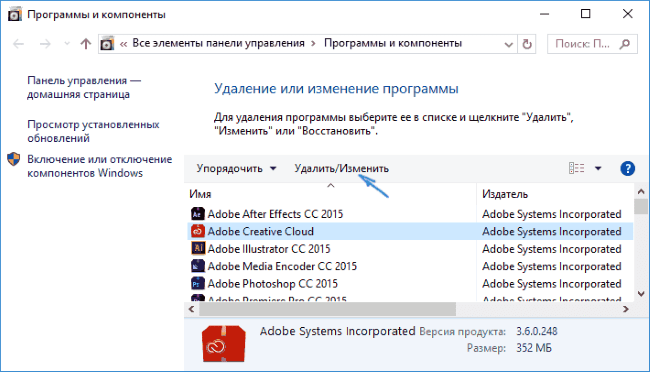
卸载Windows程序
- 接下来,您需要再次从发行版中安装软件。
系统还原或重新安装
如果没有一种方法可以帮助您解决此错误, 尝试使用Windows磁盘进行恢复。
- 为此,将磁盘插入驱动器并重新启动 一台电脑。
- 进入BIOS子系统设置,然后选择启动 开车。
- 重新启动计算机并激活从光学引导 开车。
- 安装临时文件后,您将看到 建议在其中重新安装系统的窗口 选项。 选择“系统还原”。
- 接下来,找到必要的恢复并单击 做完了
恢复完成后,检查错误 在计算机上。 如果再次出现,则有必要 重新安装Windows。 可以完成此操作而不会影响文件 硬盘分区。 这意味着您可以重新安装 仅驱动器C:\和通常存储它们的其他磁盘上的系统 不要触摸用户文件。 重新安装系统后,您确定 摆脱模块错误中地址…上的访问冲突。